이전글
https://dvpdvp.tistory.com/195?category=996035
4-1. AWS EC2와 CodeDeploy 연동하기
이전글 https://dvpdvp.tistory.com/194?category=996035 AWS EC2에 배포를 해보려 한다. 첫 번째 할 일은" data-og-host="dvpdvp.tistory.com" data-og-source-url="https://dvpdvp.tis.." data-og-host="dvpdvp...
dvpdvp.tistory.com
이번엔 EC2에서 CodeDeploy의 요청을 받을 수 있게
1. CodeDeploy Agent를 설치
2. CodeDeploy 생성
3. EC2 와 CodeDeploy의 연동을 진행해보려한다.
EC2 인스턴스 콘솔로 들어가서 아래 명령을 차례대로 실행하면 CodeDeploy Agent를 설치할 수 있다.
sudo yum update
sudo yum install ruby
sudo yum install wget

# install 경로
cd /app/deployAgent

wget https://aws-codedeploy-ap-northeast-2.s3.ap-northeast-2.amazonaws.com/latest/install

chmod +x ./install
sudo ./install auto

# 위 과정이 완료되었다면 상태 확인 및 서비스 시작

# codedeploy-agent 상태 확인
sudo service codedeploy-agent status

# codedeploy-agent 서비스 시작
sudo service codedeploy-agent start
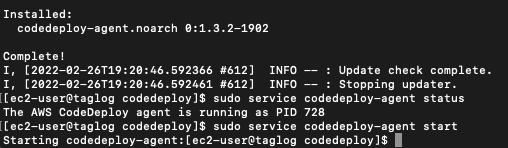
설치 및 서비스 시작이 정상적으로 완료되면 아래와 같이 보인다.
이전 포스팅에서 EC2가 CodeDeploy를 연동받을 수 있게 IAM 역할을 만들었다면
이번엔 CodeDeploy가 EC2에 접근할 수 있는 권한을 주기위해 IAM 생성해보자
AWS IAM > 역할 > 역할 생성 CodeDeploy를 선택하여 생성한다.

역할 이름을 지정하고 생성을 완료한다.

이제 CodeDeploy를 생성해보자

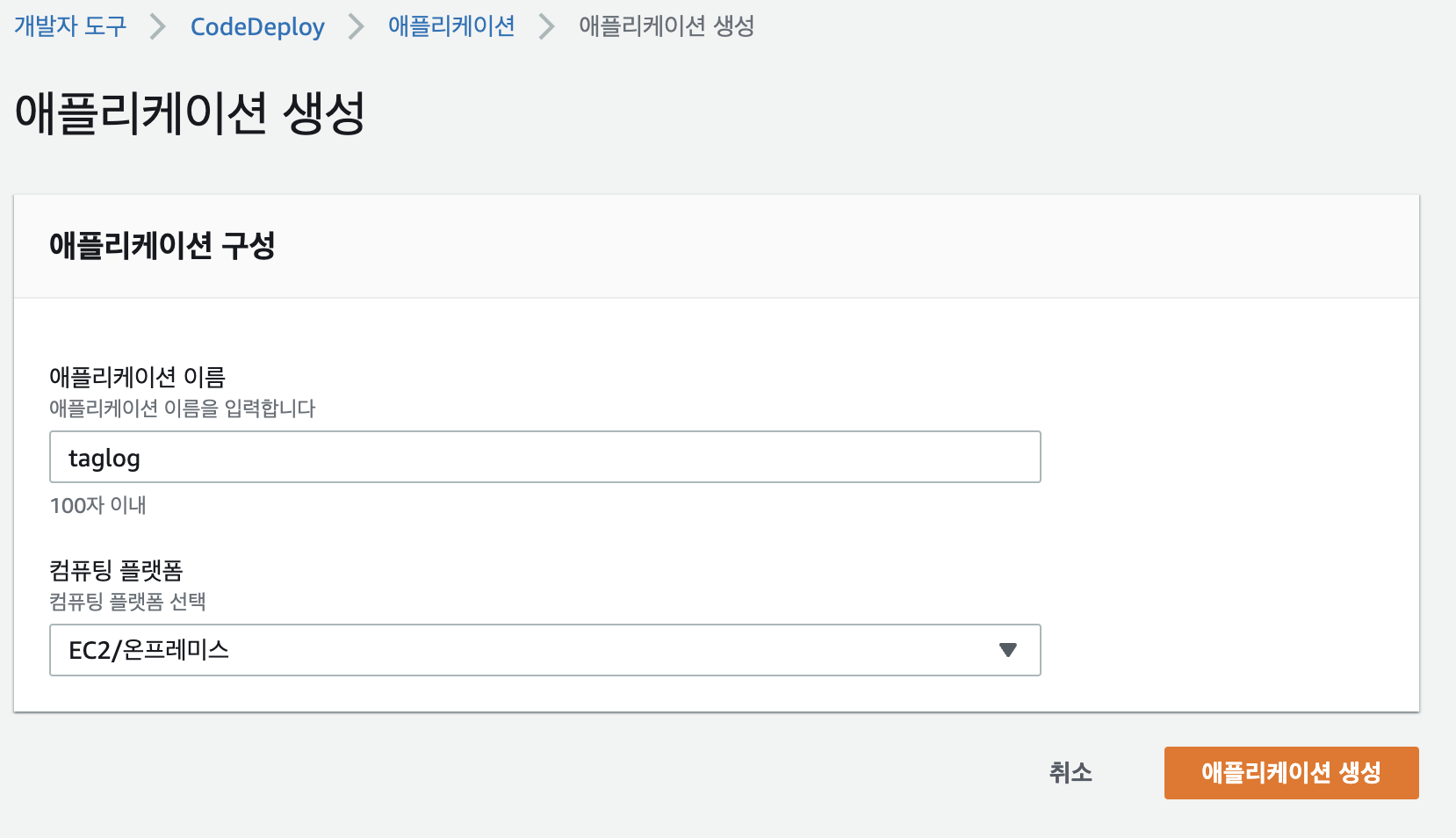
CodeDeploy > 애플리케이션 > 애플리케이션 생성
애플리케이션 이름/플랫폼을 설정 후 생성한다.
생성된 애플리케이션의 배포 그룹 > 배포그룹 생성으로 들어가서
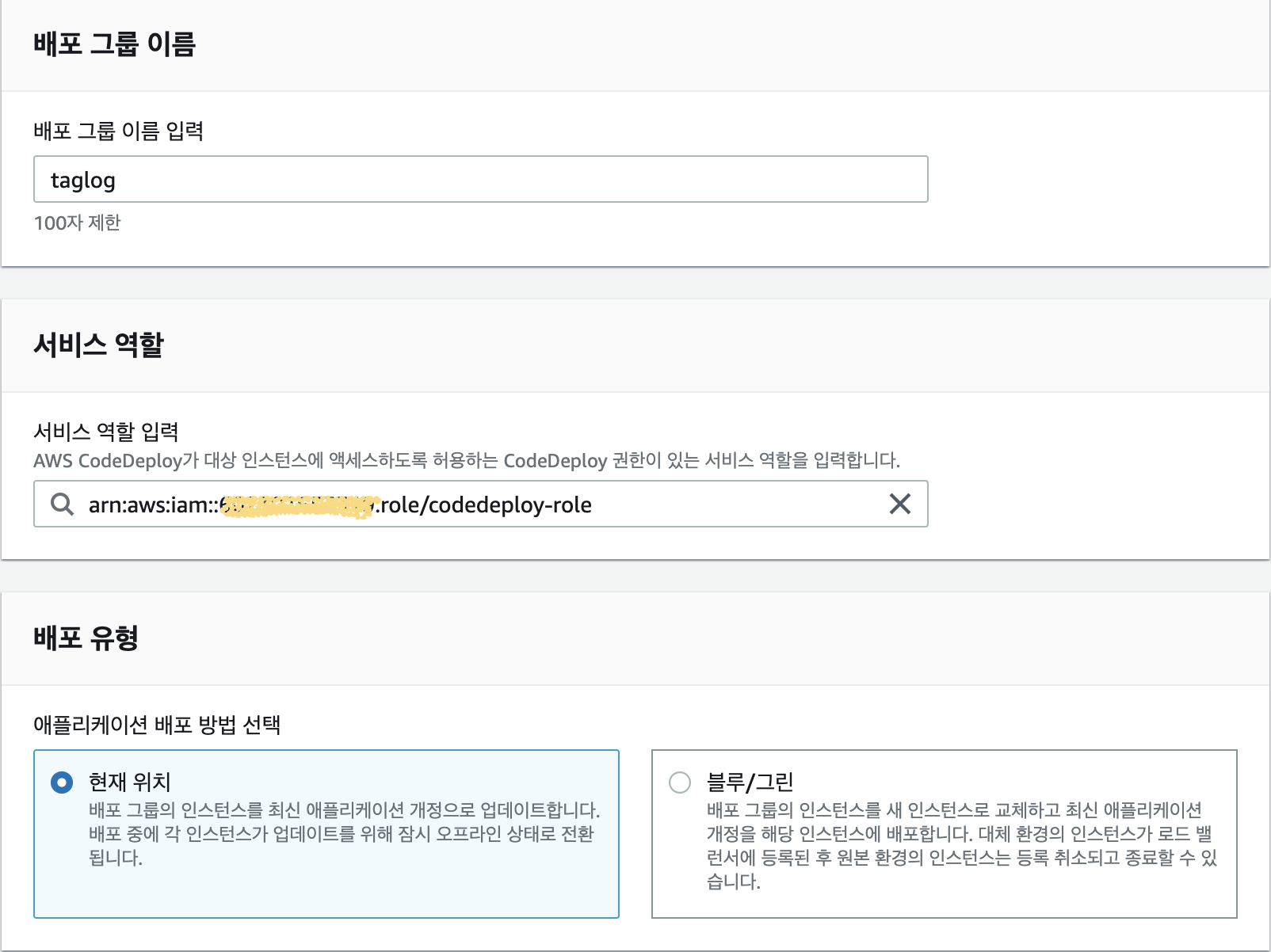
우선 아까 생성한 역할을 추가해준다.
배포 유형은
현재 위치 : 배포할 서비스가 1대
블루/그린 : 배포할 서비스가 2대 이상 임으로
현재위치를 선택한다.
환경 구성
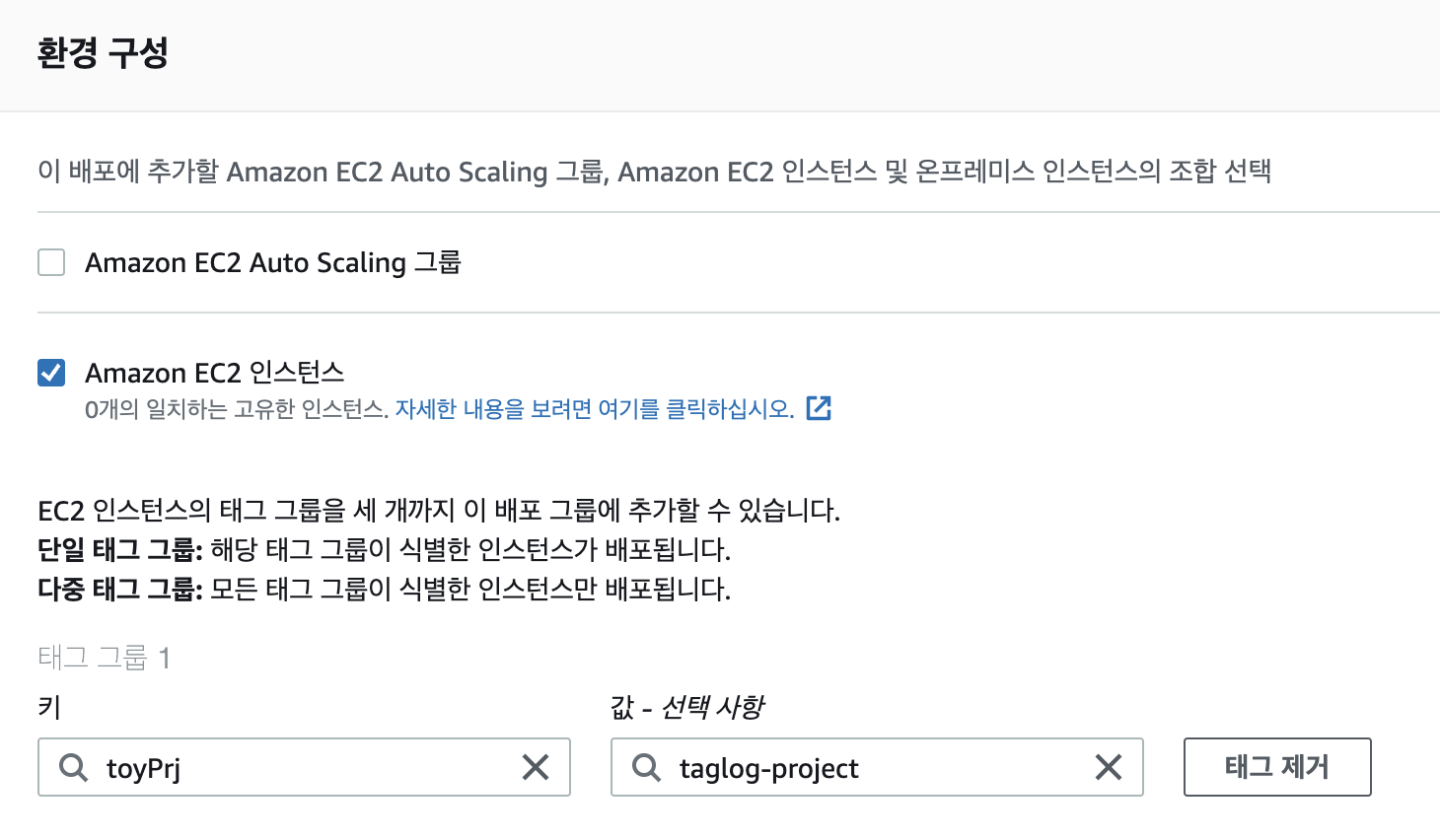
EC2 인스턴스 선택 후 해당 인스턴스의 태그를 추가한다.
CodeDeploy Agent의 경우 전단계에서 설치를 했기 때문에 안함으로 설정했다.
배포 설정은 여러대의 인스턴스가 있을 때 한번에 전부 배포할지 퍼센테이지를 줘가며 나눠 배포할지에 대한 설정을 할 수 있다.
1대의 인스턴스만을 사용하기때문에 AllAtOnce를 선택했다.

배포그룹 생성까지 완료하면 CodeDeploy 설정은 완료되었다.
'PROGRAMMING > CI&CD' 카테고리의 다른 글
| 5. AWS EC2 Github Push로 자동 배포 (0) | 2022.03.06 |
|---|---|
| 4-3. AWS EC2와 CodeDeploy 연동하기 (0) | 2022.03.04 |
| 4-1. AWS EC2와 CodeDeploy 연동하기 (역할 추가) (0) | 2022.02.27 |
| 3. AWS S3 버킷 생성 & Travis에 엑세스 키 등록 (0) | 2022.02.26 |
| 2. AWS IAM 엑세스 키 발급 (0) | 2022.02.26 |


